1. 系统要求
-
MacOS 15.3 及以上
将 TelegramFD 拖入 应用程序 (Applications) 文件夹后。由于软件未进行苹果开发者签名,为避免系统提示损坏,请打开「终端 (Terminal)」,依次执行以下两条命令:
/usr/bin/xattr -cr '/Applications/TelegramFD.app'/usr/bin/codesign -fs - '/Applications/TelegramFD.app' -
Windows 11 及以上
下载后直接运行。若遇 Windows Defender 安全拦截,请点击“更多信息” -> “仍要运行”即可。之所以会弹出安全拦截,不是因为有病毒,而是因为TelegramFD没做签名认证,原因就是太贵了,小团队负担不起;
2. 快速登录
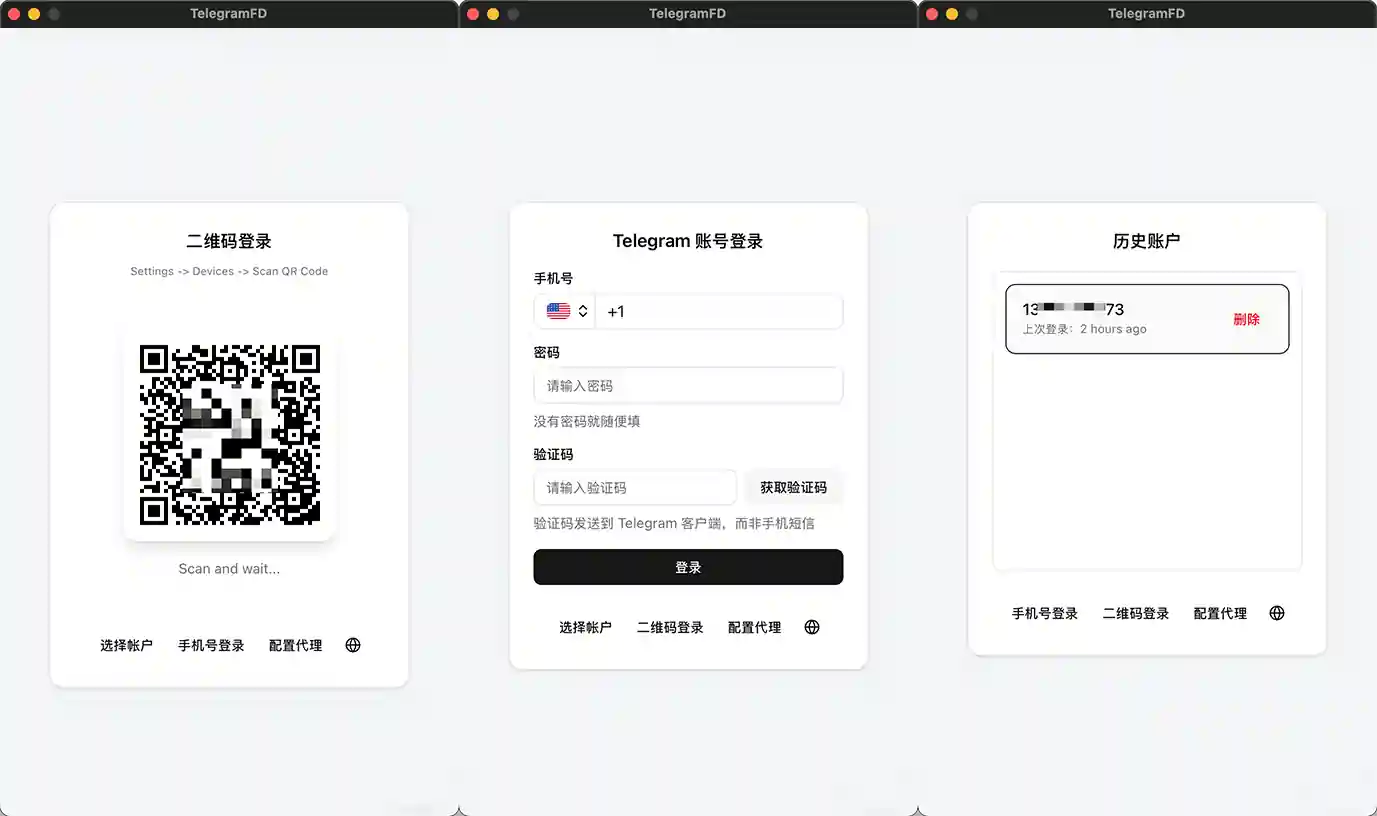
为了适应不同用户的使用习惯,TelegramFD 提供了三种无缝登录方式。您可以根据当前环境选择最便捷的一种:
- 推荐 二维码登录:使用手机端 Telegram 扫描屏幕二维码,安全快捷,无需输入密码。
- 常规 手机号登录:输入绑定的手机号,接收 Telegram 官方验证码完成登录。
- 极速 本地账号授权:如果您的电脑上已经运行了 Telegram 官方桌面端,软件可直接检测并一键授权免密登录,极致丝滑。
3. 新建下载任务 (核心引擎)
TelegramFD 拥有强大的任务解析引擎,支持三种维度的精准下载,满足从“单一提取”到“全量备份”的各种需求。
🎯 指定链接
精准狙击
在任务框中粘贴一个或多个消息链接。支持多行批量解析。系统不仅会下载链接本身的文件,还会自动穿透并下载评论区(回复)中的所有隐藏附件。
📏 指定范围
区间覆盖
下载某个频道某一段时间内的所有连载内容。只需输入“开始链接”与“结束链接”,软件会自动将该区间内的所有媒体文件一网打尽。
📦 频道或群组
全量备份
无需复制链接,直接勾选左侧会话。完美支持机器人(Bot)、私聊、公开/私有频道。一键将整个历史资源完整搬运到本地硬盘。
4. 极致的下载体验
告别官方客户端那让人血压升高的龟速等待,TelegramFD 在底层对 API 调用进行了深度魔法优化。
🚀 5 倍极速狂飙
打破常规限速,最高可达官方原版下载速度的 5 倍,肉眼可见的进度条位移,大幅缩短几十GB大文件的等待时间。
5. 数据导出与管理
除了下载媒体文件,TelegramFD 还为“数据分析党”和“赛博仓鼠”提供了便捷的文本提取功能。
- ✅ 导出消息数据:将提取到的消息文本、时间、发送者等关键信息一键导出为
CSV表格。 - ✅ 导出会话数据:将会话列表及基础信息打包导出为
CSV。 - 💡 有了它,面对几千条聊天记录,反手就能甩出一个排版整齐的 Excel 目录。
6. 高级设置
点击界面上的“设置”图标(⚙️),您可以对软件进行深度定制,把方向盘牢牢握在自己手里。
| 设置项 | 功能说明 |
|---|---|
| 默认保存路径 | 自定义文件下载的本地磁盘路径,赶紧把默认的 C 盘换到你那 10TB 的外接硬盘里。 |
| 自动下载回复 | 开关选项。开启后,解析链接时将自动抓取该条消息评论区里的附件,看懂的都懂。 |
| 速度倍率调节 | 自由调整下载速度,最高可拉满至 5 倍。 |
| 代理服务器 (Proxy) | 目前只支持socks协议;服务器:一般都是指本机127.0.0.1;端口:请查看vpn软件所暴露出来的端口,如果还无法解决请联系客服; |
7. 常见问题 (FAQ)
/usr/bin/xattr -cr '/Applications/TelegramFD.app'
/usr/bin/codesign -fs - '/Applications/TelegramFD.app'
1、右键点击文件 -> 属性 (Properties)。
2、在“常规”选项卡的最下方,你会看到一行字:'此文件来自另一台计算机,可能被阻止以帮助保护该计算机。'
3、勾选旁边的 “解除锁定 (Unblock)”,点击【确定】。
另外,因为大陆运营商的原因,导致无法收到验证码。
服务器:一般都是指本机127.0.0.1;
端口:请查看vpn软件所暴露出来的端口,如果还无法解决请联系客服;